Mahabharat Bangla Google Drive Access

Since direct Google Drive links are often private or hosted on personal accounts, use these specific search strings in Google to find publicly indexed files: site:://google.com "Mahabharat" Bengali PDF "Kashidasi Mahabharat" full book bangla pdf google drive "Kaliprasanna Singha" Mahabharat bangla pdf download Usage Tips for Digital Versions

Accessing the Mahabharat in Bengali on Google Drive is a straightforward process that requires some basic searching and filtering skills. By following the steps outlined above, you should be able to find a reliable source for the Mahabharat in Bengali and download it to your device. Happy reading! Mahabharat Bangla Google Drive

To download an entire folder, right-click (or Control+click on Mac) on the folder name and select "Download." Google Drive will compress the folder into a ZIP file and download it to your computer. To download individual episodes, hover over the file name, click the three dots (more actions), and select "Download." For large video files, the download may take several minutes to complete depending on your internet speed. Since direct Google Drive links are often private

This comprehensive guide explores the best ways to access, stream, and download the Mahabharat in Bengali via Google Drive, ensures you navigate safety protocols, and highlights the best adaptations available. Why Choose Google Drive for Mahabharat Bangla? To download an entire folder, right-click (or Control+click

Telegram is currently the largest hub for cloud storage links. Use the app's internal search bar to look for "Mahabharat Bangla HD" or "Bangla Book Library".

The most authoritative and literal translation of Vyasa's original Sanskrit text into Bengali prose.

To balance accessibility with respect for intellectual property, users are encouraged to support official releases when possible. For public domain texts, digital archives like the Internet Archive and Wikimedia Commons offer high-quality scans with proper metadata. These platforms also ensure long-term preservation, whereas Google Drive links shared on social media often disappear within months due to policy violations.


Mahabharat Bangla Google Drive Access

Il vous est possible de modifier les droits d'un fichier ou d'un répertoire (CHMOD) depuis votre client FTP ou par PHP.
La commande CHMOD vous permet de définir les droits d'accès à votre utilisateur, à votre groupe ainsi qu'à tous les utilisateurs.

En tant qu'hébergeur de sites, Wistee a décidé d'interdir l'utilisation du CHMOD 777 afin de protéger vos sites Internet.

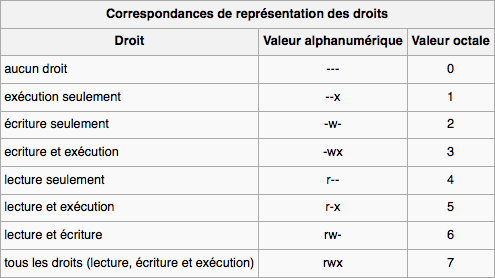
  1. Représentation des droits d'accès :

    Droits d'accès - CHMOD

  2. Comprendre le fonctionnement de CHMOD :

    Le premier chiffre correspond à vos droits. Le second à votre groupe. Le troisième à tous les utilisateurs.

    1. Voici quelques exemples :

      Droits de votre utilisateur : Lecture et écriture (6) ;
      Droits de votre groupe : Lecture seule (4) ;
      Droits de tous les utilisateurs : Lecture seule (4) ;

      Valeur octale : CHMOD 644 (Droits par défaut d'un fichier)


      Droits de votre utilisateur : Tous les droits (7) ;
      Droits de votre groupe : Lecture et exécution (5) ;
      Droits de tous les utilisateurs : Lecture et exécution (5) ;

      Valeur octale : CHMOD 755 (Droits par défaut d'un répertoire)


      Droits de votre utilisateur : Tous les droits (7) ;
      Droits de votre groupe : Tous les droits (7) ;
      Droits de tous les utilisateurs : Tous les droits (7) ;

      Valeur octale : CHMOD 777 (Fortement déconseillé pour des raisons de sécurité !)


      Droits de votre utilisateur : Lecture et écriture (6) ;
      Droits de votre groupe : Lecture et écriture (6) ;
      Droits de tous les utilisateurs : Aucun droit (0) ;

      Valeur octale : CHMOD 660

  3. Modifier les droits d'accès par un client FTP :

    1. FileZilla (Windows ; Mac ; Linux) : Après avoir sélectionné le(s) fichier(s) et/ou répertoire(s) :
      Faites un clic droit puis "Permissions de fichier..." ; Cochez les cases appropriées ou entrez la valeur octale.
    2. WinSCP (Windows) : Après avoir sélectionné le(s) fichier(s) et/ou répertoire(s) :
      Faites un clic droit puis "Propriétés" (raccourci : "F9") ; Cochez les cases appropriées ou entrez la valeur octale.
    3. Cyberduck (Mac) : Après avoir sélectionné le(s) fichier(s) et/ou répertoire(s) :
      Faites un clic droit puis "Lire les informations" (raccourci : POMME + I) ; Cochez les cases appropriées.

Comment puis-je modifier les droits d'un fichier / dossier (CHMOD) ? : En vidéo !

Cette page nécessite l'installation du lecteur Adobe Flash Player

Retour à la FAQ